
접속과 교실 설정
사이트 접속과 학년·반 선택부터 시작합니다.
전자칠판에서 사이트를 열고 우리 반을 설정합니다. 현황판 조회에는 로그인이 필요하지 않습니다.
1. 전자칠판에서 주소 열기
- 교실 전자칠판에서 인터넷 브라우저를 엽니다.
- 위쪽 주소창을 누릅니다.
- https://cip.orya.ng/ 를 입력하고 화면 키보드의 이동 버튼을 누릅니다.
- CIP 전자칠판 화면이 나오면 다음 단계로 이동합니다.
현황판 조회에는 로그인이 필요하지 않습니다. 이미 교실이 저장되어 현황판이 바로 나오면 현황판 보기로 이동하세요.
2. 학년을 누르고 반 선택하기
- 학년에서 우리 학년을 누릅니다.
- 반에서 우리 반을 누릅니다.
- 현황판이 열리면 표시된 학년·반을 다시 확인합니다.
교실 전자칠판 · 교실 선택크게 보기 ↗
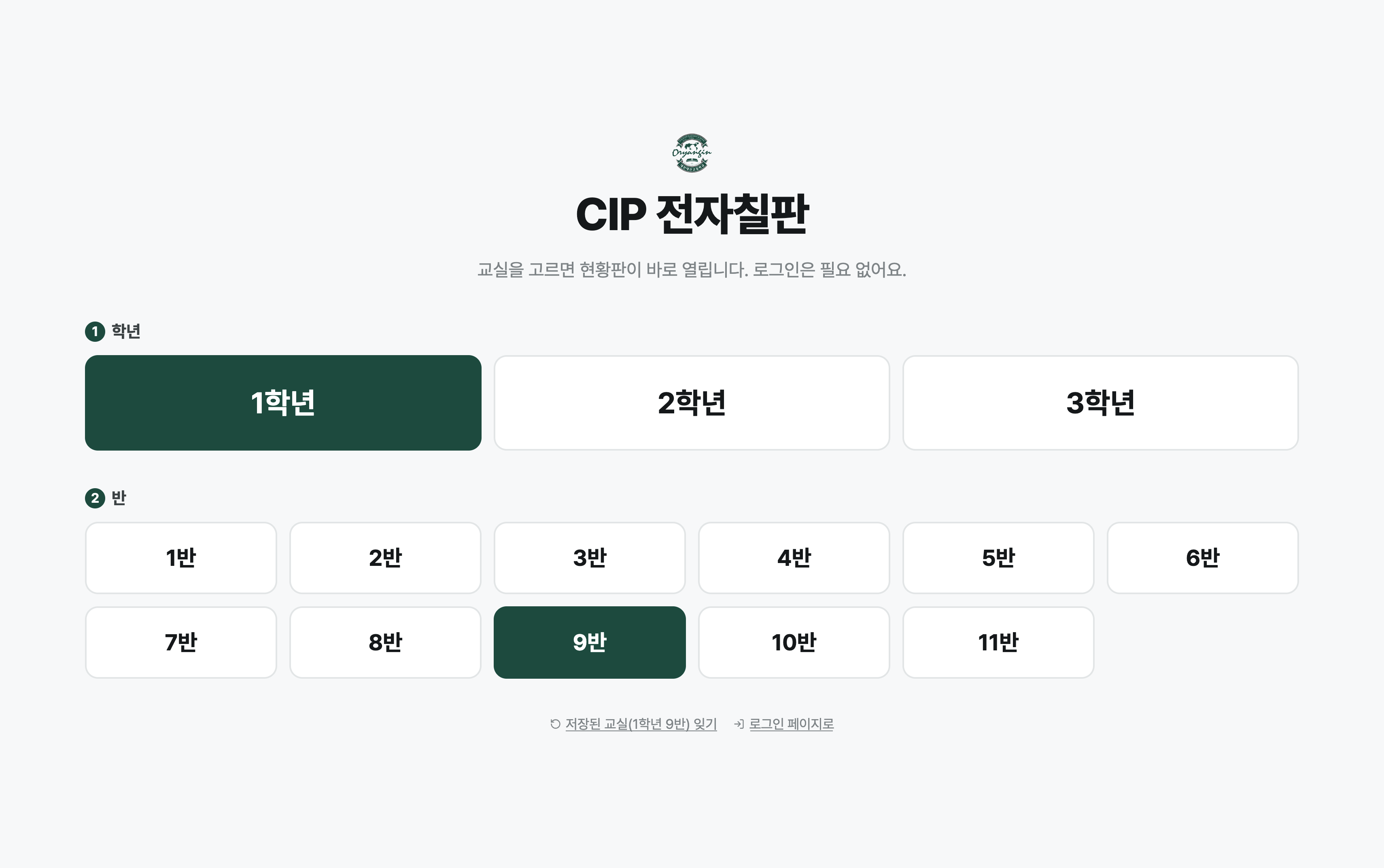
선택한 교실은 해당 브라우저에 기억됩니다. 다음에 같은 환경에서 접속하면 바로 현황판이 열립니다.
잘못 선택한 교실 바꾸기
- 현황판 왼쪽 아래 학년·반을 누릅니다.
- 교실 선택 화면에서 올바른 학년 → 반을 선택합니다.
- 다시 열린 현황판의 학급을 확인합니다.
저장된 교실 잊기는 기억된 교실을 해제하는 기능입니다. 조작 권한 해제와 혼동하지 마세요. 다른 교실에서 사용할 때에는 학급과 조작 권한을 각각 확인해야 합니다.
다음으로 현황판 보기와 문제 해결을 확인하세요.