
현황판 보기와 문제 해결
차시별 현황을 읽고 화면 문제를 해결합니다.
현황판 읽기
먼저 왼쪽 위 학년·반이 맞는지 확인합니다. 대기 화면에서는 학급이 왼쪽 아래에 표시됩니다.
교실 전자칠판 · 현황판 예시크게 보기 ↗
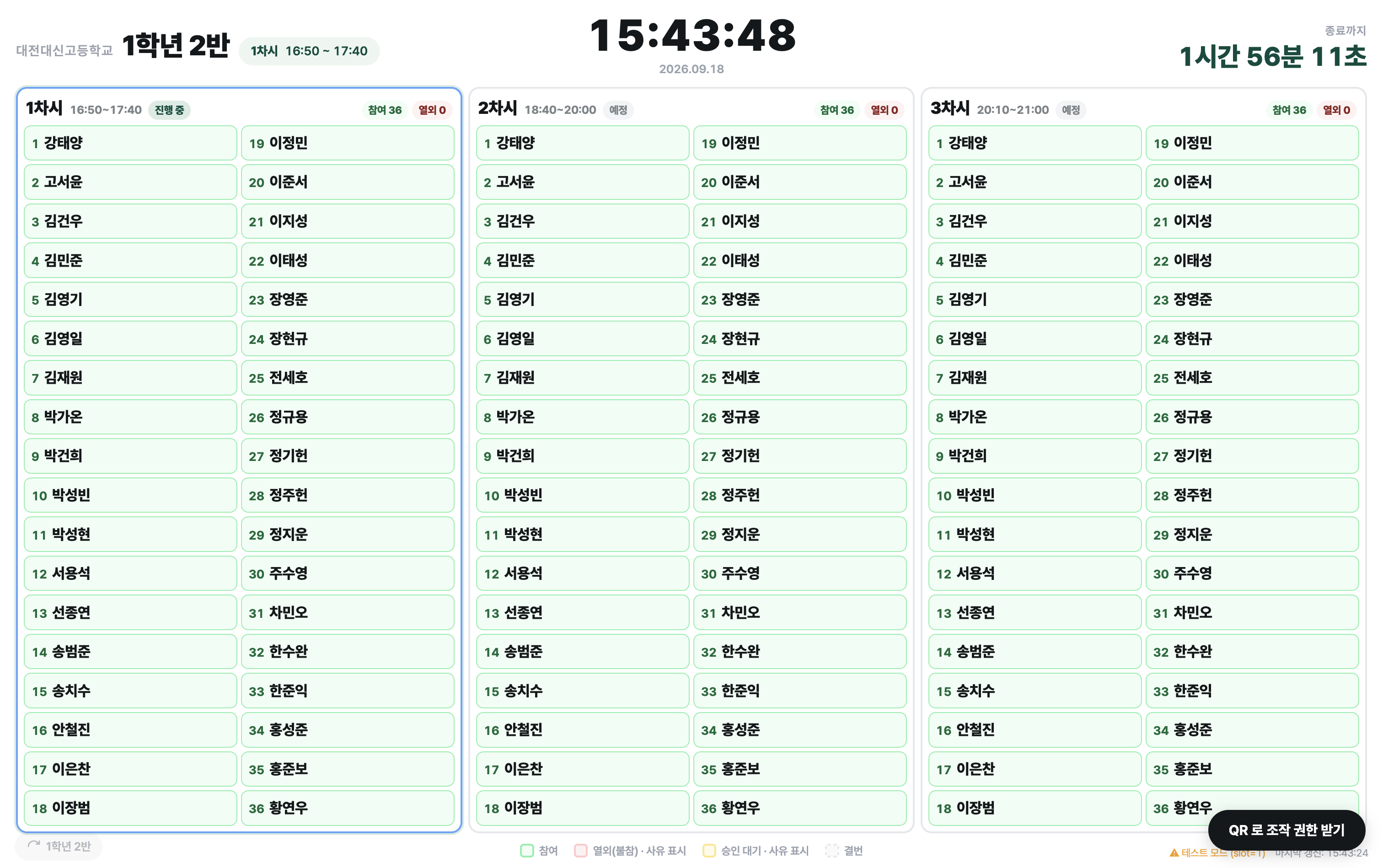
| 위치 | 확인할 내용 |
|---|---|
| 왼쪽 위 | 학교·학년·반과 현재 차시 |
| 위쪽 가운데 | 현재 시각과 날짜 |
| 오른쪽 위 | 종료까지 남은 시간 |
| 1·2·3차시 영역 | 차시별 시간, 진행 상태, 참여·열외 인원과 명단 |
| 아래쪽 범례 | 참여·열외·승인 대기·결번의 표시 구분 |
| 오른쪽 아래 | QR 권한 요청 버튼과 마지막 갱신 시각 |
초록색은 참여, 붉은색은 열외(불참), 노란색은 승인 대기, 회색 점선은 결번을 뜻합니다. 열외와 승인 대기에는 사유가 표시될 수 있습니다. 색뿐 아니라 상태 문구와 차시도 함께 확인하세요.
대기 화면과 문제 해결
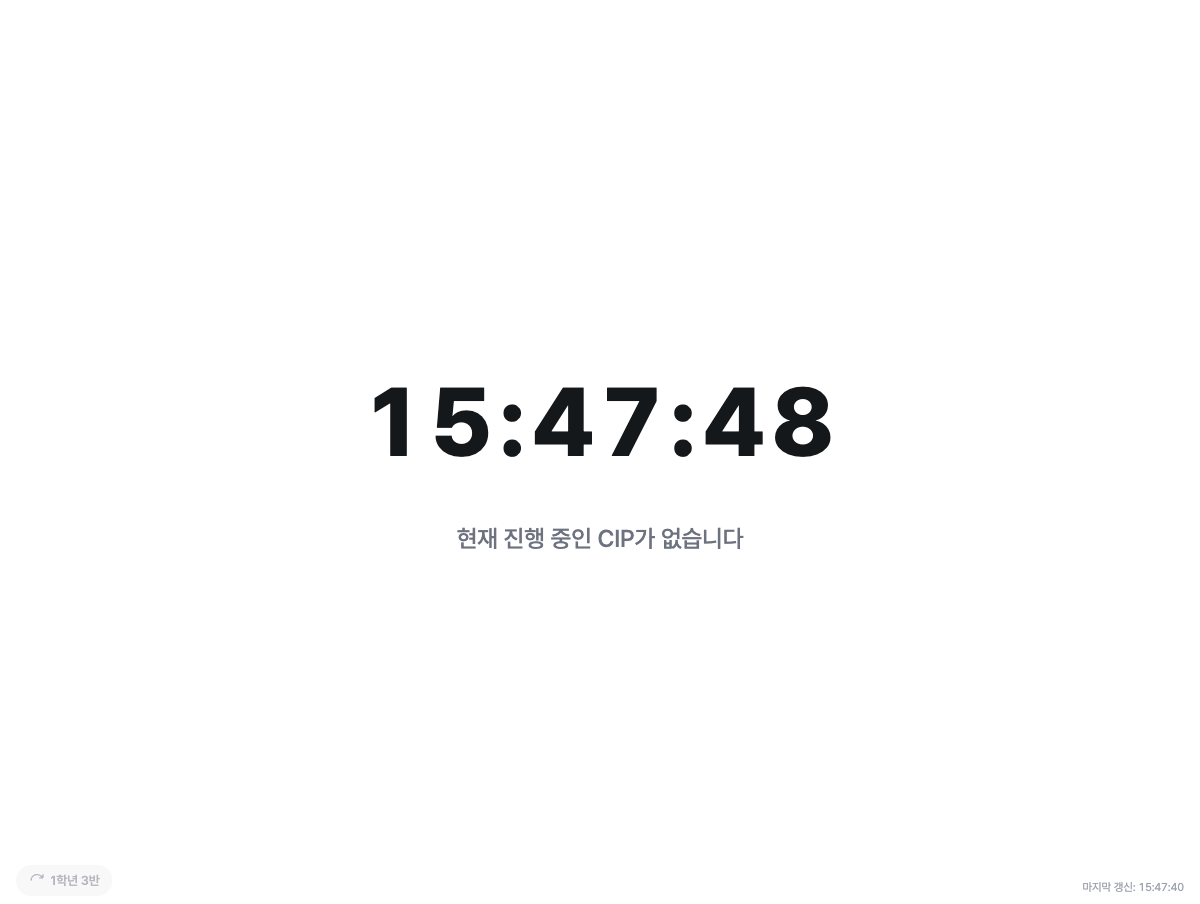
‘현재 진행 중인 CIP가 없습니다’가 나와요
진행 중인 CIP가 없는 상태이며 로그인 실패 안내가 아닙니다. 학급과 해당 날짜의 운영 시간을 확인하세요.
교실 전자칠판 · 대기 화면크게 보기 ↗
QR 촬영 후 학급이나 이름이 달라요
승인하기를 누르지 말고 전자칠판의 학급과 휴대폰 로그인 계정을 먼저 확인하세요. 올바른 교실에서 새로 표시한 QR을 사용합니다.
화면이 갱신되지 않아요
인터넷 연결과 마지막 갱신 시각을 확인한 뒤 브라우저를 새로고침합니다. 계속 문제가 있으면 학년·반, 확인 시각, 표시된 문구를 운영진에게 전달하세요.
전체 화면을 나가고 싶어요
전자칠판의 뒤로가기 버튼 또는 뒤로가기 제스처를 사용하세요. 버튼 위치와 제스처 방식은 기기 설정에 따라 다를 수 있습니다. 전체 화면을 종료해도 조작 권한은 해제되지 않습니다.