
QR로 조작 권한 받기
전자칠판 QR을 휴대폰으로 촬영하고 승인합니다.
전자칠판과 본인의 휴대폰을 준비하세요. 현황판을 보기만 할 때는 이 과정이 필요하지 않습니다.
1. 전자칠판에서 QR 요청하기
조회와 조작은 별개입니다. 열외를 처리해야 할 때 다음 순서로 권한을 받습니다.
- 현황판 오른쪽 아래의 QR로 조작 권한 받기를 누릅니다.
- 휴대폰으로 QR을 찍어 승인해주세요라는 창이 열리는지 확인합니다.
- 창에 표시된 학년·반이 우리 교실인지 확인합니다.
- 승인할 사람의 휴대폰 카메라로 현재 전자칠판에 표시된 QR을 비춥니다.
- 카메라가 표시하는 링크를 눌러 휴대폰에서 승인 화면을 엽니다.
2. 휴대폰에서 승인하기
휴대폰에서 승인을 진행합니다. 로그인이 요청되면 본인의 학교 계정으로 로그인한 뒤 진행하세요.
- 제목의 ○학년 ○반 전자칠판이 앞에 있는 칠판과 일치하는지 확인합니다.
- 이 칠판에 CIP 열외 처리 권한을 준다는 설명을 읽습니다.
- 변경 기록에 남을 이름이 본인인지 확인합니다.
- 아래 안내를 읽은 뒤 승인하기를 누릅니다.
휴대폰 · 승인 전 확인크게 보기 ↗
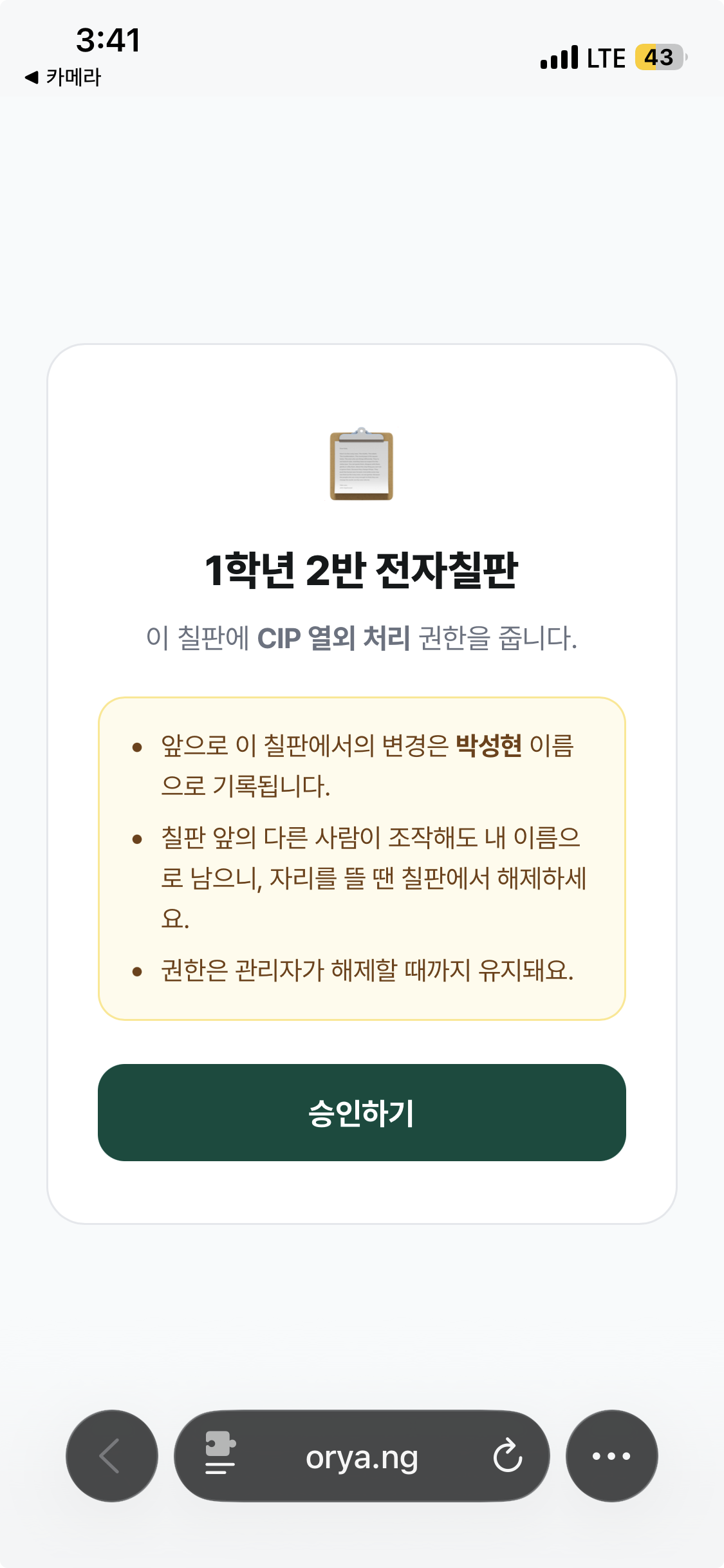
승인한 사람의 이름으로 기록됩니다
다른 사람이 칠판을 조작해도 변경은 승인한 사람의 이름으로 남습니다. 권한은 해제할 때까지 유지됩니다.
다른 사람이 칠판을 조작해도 변경은 승인한 사람의 이름으로 남습니다. 권한은 해제할 때까지 유지됩니다.
3. 승인 완료 확인하기
- 휴대폰에 승인했어요가 표시되는지 확인합니다.
- 이제 칠판에서 열외를 처리할 수 있다는 안내와 기록되는 이름을 확인합니다.
- 전자칠판으로 돌아가 우리 반 화면에서 담당 업무를 진행합니다.
휴대폰 · 승인 완료크게 보기 ↗
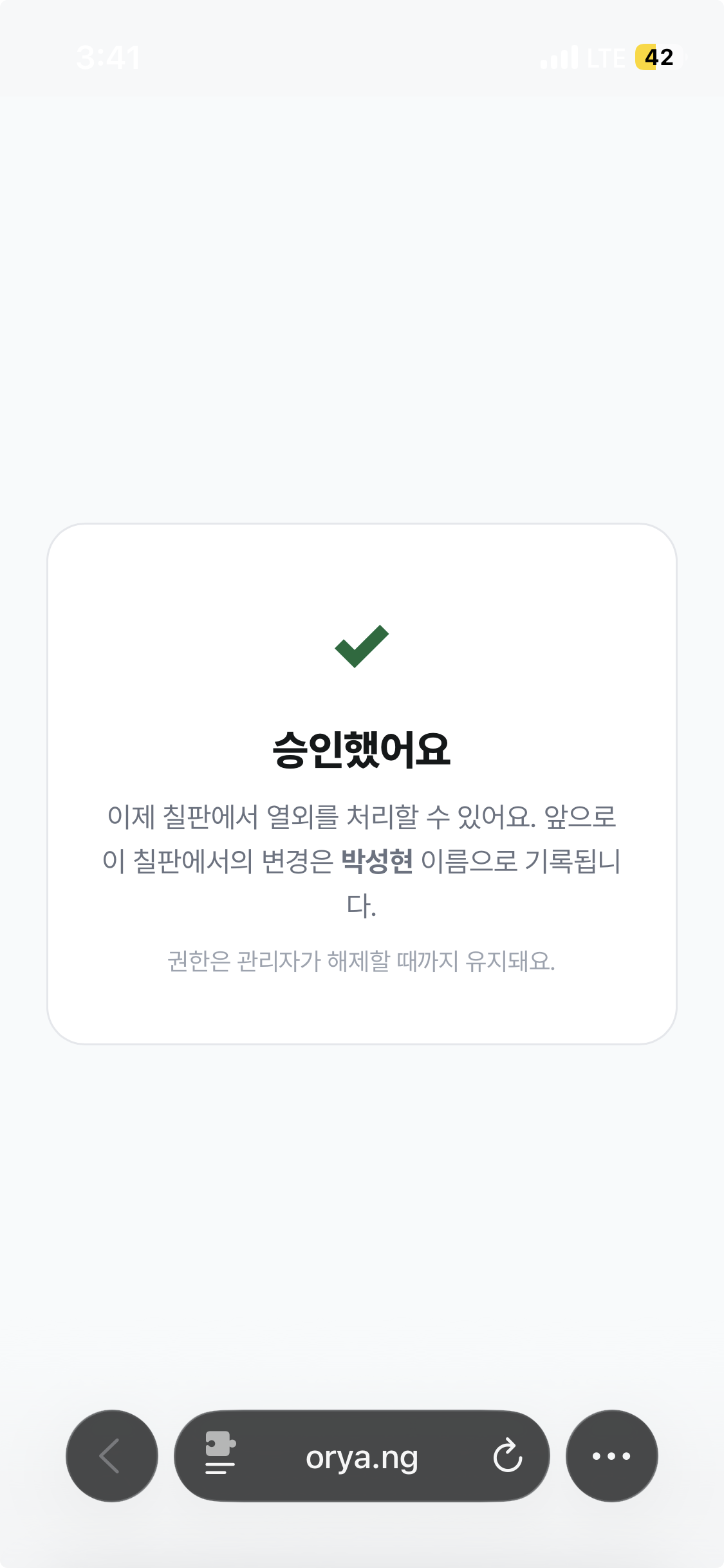
권한 승인과 학생의 열외 처리는 별개입니다. 승인을 마쳤다고 학생의 열외가 자동으로 처리되는 것은 아닙니다. 열외를 처리할 때는 학생의 번호·이름과 해당 차시를 확인하세요.
반장은 이 전자칠판 안내를 이용하세요. 관리자 화면의 명단 관리·승인 메뉴는 반장이 사용할 수 없습니다.